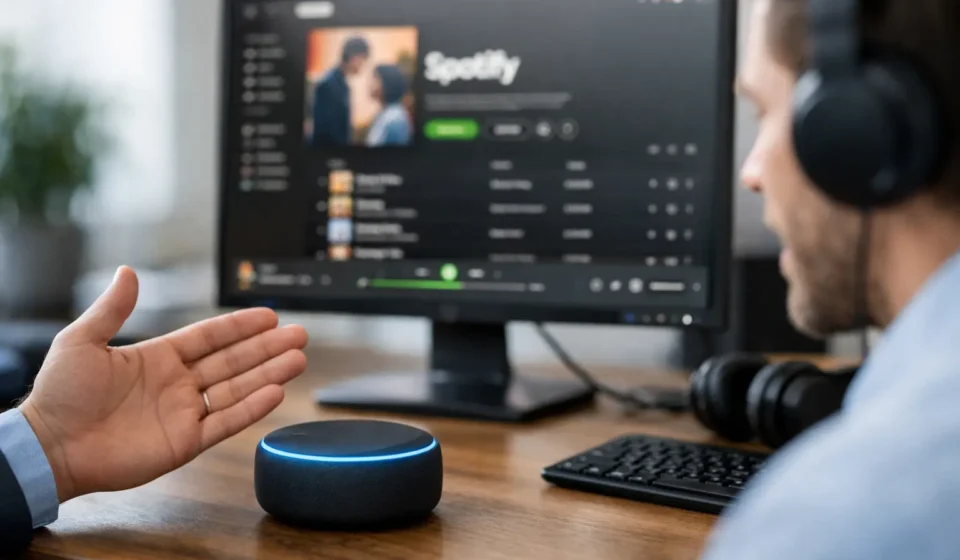

Der Song läuft, aber du sitzt gerade im Fokusmodus, hast die Hände an der Tastatur oder bist mitten im Match. Genau dann willst du nicht erst Spotify suchen, einen Tab öffnen und auf das nächste Lied klicken. Spotify mit Sprachbefehl steuern bedeutet: Du sagst, was laufen soll – und deine Musik folgt.
Das klingt nach einem kleinen Komfort-Feature. Im Alltag spart es aber überraschend viele Unterbrechungen. Ein Songwechsel wird nicht zur Mini-Aufgabe, die dich aus einer E-Mail, einem Schnittprojekt oder einer Präsentation reißt. Sprache wird zur Fernbedienung für deinen Sound.
Was du per Stimme bei Spotify erledigen kannst
Die wichtigsten Musikaktionen lassen sich ausgesprochen direkt anstoßen. Statt dich durch Menüs zu klicken, formulierst du einfach, was du hören möchtest. Typische Befehle sind zum Beispiel:
- „Spiele meine Playlist Fokus.“
- „Starte Musik von The Weeknd.“
- „Überspringe diesen Song.“
- „Mach die Musik leiser.“
- „Pause.“
- „Spiele etwas Entspanntes zum Arbeiten.“
Je nach Gerät und Assistent versteht Spotify dabei konkrete Titel, Interpreten, Alben, Playlists, Genres oder Stimmungen. Für präzise Wünsche ist ein klarer Befehl am besten: „Spiele das Album Random Access Memories von Daft Punk“ funktioniert meist besser als „Mach mal Daft Punk an“.
Die große Stärke liegt aber nicht nur im Starten eines Songs. Du hältst den Workflow in Bewegung. Während du schreibst, kochst, aufräumst oder konzentriert arbeitest, steuerst du Pause, Lautstärke und Skip ohne Maus und ohne Smartphone in der Hand.
Spotify mit Sprachbefehl steuern: Welche Optionen gibt es?
Der passende Weg hängt davon ab, wo du Spotify nutzt. Auf dem Smartphone, am Smart Speaker und unter Windows sind die Voraussetzungen unterschiedlich. Die gute Nachricht: Für fast jeden Setup gibt es eine Sprachlösung.
Auf dem Smartphone: Siri oder Google Assistant
Auf Android übernimmt meist der Google Assistant die Rolle des Musik-Butlers. Auf dem iPhone ist Siri die naheliegende Wahl. Du aktivierst den jeweiligen Assistenten und sagst etwa: „Spiele meine Spotify-Playlist Training.“
Das ist ideal unterwegs, beim Sport oder im Auto. Allerdings entscheidet das Betriebssystem mit, wie gut die Verbindung zu Spotify funktioniert. Manche Befehle starten zuverlässig, bei anderen öffnet der Assistent zunächst die App oder fragt nach. Auch die Spotify-App, die Berechtigungen und die gewählte Standard-Musik-App müssen korrekt eingerichtet sein.
Wer Spotify Free nutzt, sollte zudem mit Einschränkungen rechnen. Die gezielte Wiedergabe einzelner Songs kann je nach Plattform, Gerät und Region weniger frei sein als mit Premium. Sprachsteuerung funktioniert zwar grundsätzlich, aber die Kontrolle über exakte Titel und die Reihenfolge ist nicht immer identisch.
Über Smart Speaker: Musik im Raum statt am Bildschirm
Google-Nest-Lautsprecher, Amazon-Echo-Geräte und ähnliche Systeme sind für Sprachmusik gemacht. Ein Aktivierungswort genügt, danach folgt der Wunsch: „Spiele Indie zum Arbeiten auf Spotify.“
Hier punktet vor allem der Komfort in Küche, Wohnzimmer oder Homeoffice. Du musst nicht am PC sitzen, um eine Playlist zu wechseln. Wenn mehrere Lautsprecher eingerichtet sind, kann Musik sogar gezielt in einem Raum starten.
Der Haken: Du bist an das jeweilige Smart-Home-Ökosystem gebunden. Außerdem sollte dein Spotify-Konto sauber verknüpft und als bevorzugter Musikdienst hinterlegt sein. Sonst landet dein Befehl schnell bei einem anderen Streamingdienst oder der Speaker bittet dich um eine Auswahl.
Unter Windows: Der Desktop verdient mehr als Play und Pause
Am Windows-PC wird Sprachsteuerung besonders interessant, wenn Musik nur ein Teil deines digitalen Alltags ist. Du hörst einen Track, beantwortest parallel Mails, suchst Informationen, organisierst Termine und bearbeitest Dateien. Für jede Aktion zwischen Apps zu springen, ist der eigentliche Produktivitätskiller.
Hier kommt ein Desktop-Assistent ins Spiel, der nicht nur Musikbefehle kennt, sondern Aktionen auf dem Computer ausführen kann. Mit Vadox kannst du beispielsweise per Wake Word „Hey Jarvis“ einen Assistenten ansprechen und Spotify in deinen Arbeitsfluss integrieren – ohne ständig Fenster und Tabs manuell zu bedienen.
Das verändert die Rolle der Musiksteuerung. „Spiele meine Deep-Work-Playlist“ ist dann nicht mehr bloß ein netter Befehl. Es ist der Startschuss für eine konzentrierte Session, während du direkt danach weitere Aufgaben delegierst: E-Mails prüfen, einen Kalendereintrag anlegen oder eine Datei finden. Ein Assistent, der auf dem Desktop handelt, spart nicht nur Klicks in Spotify, sondern reduziert die Reibung zwischen deinen Tools.
So werden Sprachbefehle zuverlässig verstanden
Sprachsteuerung ist dann stark, wenn sie beim ersten Satz funktioniert. Dafür musst du nicht wie eine Maschine sprechen. Ein paar Gewohnheiten verbessern die Trefferquote aber deutlich.
Nenne zuerst die Aktion und dann den Musikwunsch. „Spiele den Song Blinding Lights von The Weeknd auf Spotify“ ist eindeutig. Bei gleichnamigen Songs oder Künstlern hilft der Zusatz von Album, Interpret oder Playlist.
Auch eigene Playlist-Namen verdienen etwas Aufmerksamkeit. „Meine Playlist 2024 final neu“ ist zwar kreativ, aber mühsam auszusprechen und leicht misszuverstehen. Kurze Namen wie „Fokus“, „Gym“, „Retro“ oder „Freitagabend“ funktionieren besser. Wenn mehrere Personen den gleichen Speaker verwenden, lohnt sich außerdem ein eigener Name für persönliche Playlists.
Achte auf die Spracheinstellungen. Sprichst du Deutsch, während Spotify, dein Assistent oder dein Gerät auf Englisch eingestellt sind, kann es bei deutschen Songtiteln, Dialekten und Künstlernamen zu Fehlern kommen. Eine einheitliche Hauptsprache ist oft die beste Basis. Internationale Titel bleiben trotzdem ein Sonderfall – manchmal versteht der Assistent die englische Aussprache besser, manchmal die deutsche.
Sprachsteuerung ist Komfort – keine Magie
Ein guter Musikbefehl spart Sekunden. Bei zehn oder zwanzig Unterbrechungen am Tag werden daraus spürbar ruhigere Arbeitsphasen. Trotzdem ist Sprache nicht in jeder Situation die beste Eingabeform.
In einem Großraumbüro, im Zug oder in einer Videokonferenz willst du nicht laut Befehle geben. Auch bei komplexen Aufgaben wie dem Sortieren einer langen Warteschlange, dem Vergleich mehrerer Alben oder dem präzisen Bearbeiten einer Playlist ist der Bildschirm oft schneller. Sprache gewinnt bei klaren, wiederkehrenden Befehlen. Maus und Tastatur gewinnen bei visuellen Entscheidungen und Detailarbeit.
Hinzu kommt das Thema Privatsphäre. Ein Gerät mit Aktivierungswort hört auf das Wake Word. Prüfe deshalb, welche Mikrofonrechte du erteilst, ob ein Assistent lokal oder cloudbasiert arbeitet und wann das Mikrofon aktiv sein soll. Komfort ist stark – Kontrolle bleibt Pflicht.
Praktische Szenarien für deinen Alltag
Stell dir vor, du setzt dich morgens an den Rechner. Statt erst Spotify zu öffnen, sagst du: „Starte meine Morgenroutine.“ Beim Schreiben einer wichtigen Nachricht wird es zu laut: „Lautstärke auf 30 Prozent.“ Nach einem Call brauchst du Energie: „Spiele elektronische Musik zum Konzentrieren.“
Für Creator ist der Nutzen genauso konkret. Beim Schneiden eines Videos kannst du einen Song pausieren, ohne die Timeline zu verlassen. Beim Aufräumen des Schreibtischs startet eine Playlist ohne nasse oder volle Hände am Display. Und im Homeoffice verhindert ein kurzer Sprachbefehl, dass aus einem Songwechsel eine zehnminütige Ablenkung durch Empfehlungen, Chats und offene Browser-Tabs wird.
Der beste Einstieg ist nicht, jede Spotify-Funktion sprachlich abzubilden. Nimm drei Befehle, die du wirklich oft brauchst: Musik starten, überspringen und Lautstärke ändern. Sobald diese sitzen, fühlt sich der Desktop ein Stück weniger nach Software und ein Stück mehr nach deinem persönlichen Kontrollraum an.
Häufige Fragen zur Spotify-Sprachsteuerung
Warum startet bei meinem Sprachbefehl der falsche Musikdienst?
Meist ist Spotify nicht als Standarddienst im verwendeten Assistenten hinterlegt. Verknüpfe dein Konto erneut und lege Spotify in den Einstellungen als bevorzugten Musikdienst fest. Bis das erledigt ist, hilft der Zusatz „auf Spotify“ am Ende des Befehls.
Warum versteht der Assistent meine Playlist nicht?
Prüfe zuerst die Schreibweise und wähle einen kurzen, klar aussprechbaren Playlist-Namen. Bei Sonderzeichen, Zahlenfolgen oder sehr ähnlichen Namen steigt die Fehlerquote. Sage außerdem ausdrücklich „meine Playlist“, wenn es sich um eine persönliche Sammlung handelt.
Funktioniert das auch mit Spotify Free?
Grundlegende Sprachbefehle können funktionieren. Der Umfang hängt jedoch vom verwendeten Gerät, dem Assistenten und den Spotify-Regeln ab. Wer gezielt Songs auswählen, ohne Einschränkungen springen und die volle Kontrolle behalten möchte, fährt in vielen Szenarien mit Premium besser.
Mach Musiksteuerung nicht zum Selbstzweck. Nutze sie dort, wo sie dir Aufmerksamkeit zurückgibt: beim Arbeiten, beim Kochen, beim Kreativsein und in jedem Moment, in dem deine Hände gerade Wichtigeres zu tun haben.