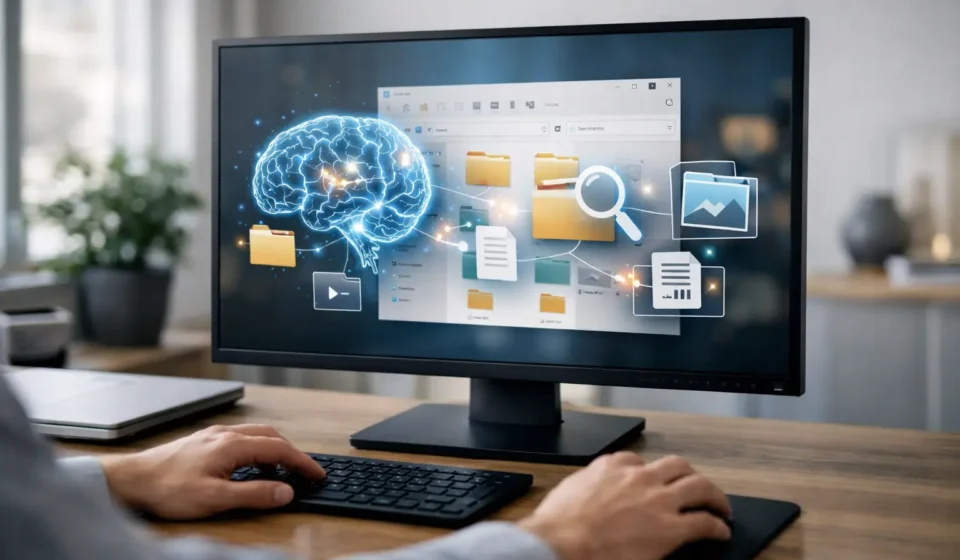

Wer jeden Tag mit Downloads, PDFs, Screenshots, Präsentationen und zig offenen Ordnern arbeitet, kennt das Problem: Nicht die Datei selbst bremst, sondern das Chaos drum herum. Genau hier wird ki für dateiverwaltung windows spannend – nicht als nettes Extra, sondern als echter Geschwindigkeitsvorteil direkt auf dem Desktop.
Die klassische Windows-Dateiverwaltung ist solide, aber sie denkt nicht mit. Sie zeigt Ordner, Namen, Änderungsdaten und Suchergebnisse. Was sie nicht tut: Zusammenhänge erkennen, Dateinamen sinnvoll vorschlagen, wiederkehrende Abläufe automatisieren oder auf Zuruf aufräumen. Wer viele Dateien bewegt, verliert damit jeden Tag Minuten. Auf eine Woche gerechnet ist das schnell eine Stunde. Auf ein Jahr gerechnet ist es absurd viel verschwendete Energie.
Was KI für Dateiverwaltung in Windows wirklich leisten sollte
Viele stellen sich darunter einfach eine bessere Suche vor. Das greift zu kurz. Gute KI für Dateiverwaltung in Windows sollte nicht nur finden, sondern verstehen, was du gerade brauchst. Also nicht nur auf den exakten Dateinamen reagieren, sondern auf Sprache, Kontext und dein Verhalten.
Wenn du sagst: „Öffne die letzte Rechnung vom März, benenne sie sauber um und verschiebe sie in Buchhaltung 2025“, dann ist das kein Suchvorgang mehr. Das ist Assistenz. Genau an dieser Stelle trennt sich einfache Software von einem Desktop-Assistenten, der wirklich Arbeit übernimmt.
Das gilt besonders für Menschen, die nicht nur einzelne Dateien öffnen, sondern täglich ganze Mikro-Prozesse fahren. Creator sortieren Medien. Selbstständige verwalten Angebote, Verträge und Rechnungen. Office-Nutzer jonglieren mit Versionen, Anhängen und Projektordnern. Wer dafür jedes Mal klicken, suchen, prüfen und verschieben muss, arbeitet langsamer als nötig.
Wo Windows ohne KI an Grenzen kommt
Windows bringt bereits Suchfunktionen, Vorschauen und Standardaktionen mit. Für viele Alltagsfälle reicht das. Aber sobald Volumen, Geschwindigkeit oder Unordnung steigen, werden die Schwächen sichtbar.
Die Windows-Suche hängt oft am exakten Begriff oder an indizierten Inhalten. Wenn du dich nur grob erinnerst – „die PDF mit den Preislisten vom letzten Kundenmeeting“ – wird es mühsam. Auch beim Umbenennen, Kategorisieren oder Verschieben arbeitet Windows streng manuell. Es hilft dir nicht aktiv dabei, aus einem wilden Download-Ordner wieder Struktur zu machen.
Noch deutlicher wird es bei wiederkehrenden Aufgaben. Beispiel: Anhänge aus E-Mails speichern, nach Projekt benennen, in den richtigen Ordner legen und später wiederfinden. Das ist kein Hightech-Szenario. Das ist normaler Büroalltag. Trotzdem ist der Ablauf in vielen Setups noch immer Handarbeit.
Der echte Unterschied: KI antwortet nicht nur, sie handelt
Viele KI-Tools können erklären, wie du Dateien organisieren solltest. Das klingt erst mal clever, bringt dir im Alltag aber wenig. Was zählt, ist Ausführung. Ein starkes System auf Windows-Ebene kann Dateien nicht nur analysieren, sondern direkt Aktionen auslösen – per Sprache, Kontext oder festem Workflow.
Das ist der Punkt, an dem sich browserbasierte KI oft selbst ausbremst. Sie lebt im Tab. Deine Dateien leben auf dem Desktop, in Explorer-Ordnern, in lokalen Verzeichnissen, in Arbeitsabläufen zwischen Programmen. Wenn die KI diese Ebene nicht erreicht, bleibt sie Beobachter statt Operator.
Ein nativer Windows-Assistent spielt in einer anderen Liga. Er kann hören, verstehen, reagieren und direkt auf dem Rechner arbeiten. Also nicht nur sagen „Du könntest diese Dateien umbenennen“, sondern genau das tun. Für Nutzer, die Produktivität nicht als Buzzword, sondern als messbares Ergebnis sehen, ist das ein massiver Unterschied.
Typische Aufgaben, bei denen KI sofort Zeit spart
Der größte Hebel liegt selten in einer einzigen Monsterfunktion. Er liegt in dutzenden kleinen Reibungsverlusten, die jeden Tag auftreten. Genau dort wirkt KI am stärksten.
Ein gutes System kann heruntergeladene Dateien automatisch sortieren, kryptische Dateinamen lesbarer machen und Dubletten schneller erkennen. Es kann Dokumente anhand ihres Inhalts zuordnen statt nur anhand des Namens. Es kann auf Zuruf die letzte Version einer Präsentation öffnen, passende Ordner anlegen oder alte Dateien nach Regeln archivieren.
Auch Screenshots sind ein perfektes Beispiel. Auf vielen PCs stapeln sie sich namenlos im Standardordner. Mit KI lässt sich daraus ein sauberer Ablauf machen: Screenshot analysieren, sinnvoll benennen, in das passende Projekt verschieben. Was banal klingt, spart bei häufiger Nutzung überraschend viel Zeit.
Spannend wird es bei komplexeren Arbeitsaufträgen. Ein Sprachbefehl wie „Suche alle PDFs zum Kunden Meier, packe sie in einen Ordner für den Termin morgen und öffne die aktuellste Datei“ ersetzt plötzlich mehrere manuelle Schritte. Genau das ist die Art von Desktop-Automatisierung, die sich sofort bemerkbar macht.
Für wen sich KI für Dateiverwaltung in Windows besonders lohnt
Nicht jeder braucht dieselbe Tiefe. Wenn du deinen PC nur gelegentlich nutzt und kaum lokale Dateien verwaltest, reicht oft die Standardlogik von Windows. Wenn dein Rechner aber dein Arbeitscockpit ist, sieht die Sache anders aus.
Selbstständige profitieren besonders, weil Dateichaos oft direkt Geld kostet. Eine falsch abgelegte Rechnung, eine nicht gefundene Vertragsversion oder ein verspätet verschickter Anhang sind keine Kleinigkeiten. Für Wissensarbeiter zählt vor allem Fokus. Jede Suchaktion reißt aus dem Flow. Creator gewinnen Tempo, wenn Medien, Exporte und Projektdateien nicht mehr manuell nachsortiert werden müssen.
Auch für produktivitätsorientierte Privatnutzer ist das attraktiv. Wer viele Downloads, private Dokumente, Fotos, Steuerunterlagen und Bewerbungsdateien verwaltet, kennt die typischen Reibungsverluste. KI macht daraus keinen Zaubertrick, aber sie nimmt unnötige Klickarbeit raus.
Was gute KI-Dateiverwaltung können muss – und was nicht
Es gibt einen Unterschied zwischen spektakulär klingenden Features und echtem Nutzen. Gute Lösungen müssen vor allem zuverlässig sein. Eine KI, die mit Dateinamen kreativ wird, aber falsch sortiert, ist im Ernstfall keine Hilfe. Gerade bei Dokumenten, Rechnungen oder Projektdateien zählt Präzision mehr als Show.
Deshalb lohnt es sich, auf ein paar Dinge zu achten. Erstens: direkte Windows-Nähe. Wenn die KI deinen Desktop nicht wirklich bedienen kann, wird vieles unnötig umständlich. Zweitens: natürliche Sprachsteuerung. Je direkter du Aufgaben formulieren kannst, desto weniger musst du in Menüs denken. Drittens: Lernfähigkeit. Wer häufiger ähnliche Abläufe hat, braucht ein System, das Muster übernimmt statt jedes Mal bei null zu starten.
Weniger sinnvoll ist KI dort, wo klare Regeln ausreichen. Wenn ein einfacher Automatismus jeden Dienstag einen festen Ordner sichert, brauchst du dafür keine große Sprachintelligenz. KI ist dann stark, wenn Kontext, Sprache und wechselnde Situationen ins Spiel kommen.
Ein realistischer Blick auf Datenschutz und Kontrolle
Bei Dateiverwaltung geht es schnell um sensible Inhalte. Verträge, Bewerbungen, Kundendaten, Entwürfe, persönliche Dokumente. Deshalb sollte niemand blind alles automatisieren, nur weil es futuristisch klingt.
Die entscheidende Frage ist nicht, ob KI grundsätzlich nützlich ist. Sie ist es. Die Frage ist, wie direkt sie auf dein System zugreift, wie transparent ihre Aktionen sind und wie kontrollierbar die Abläufe bleiben. Ideal ist eine Lösung, die Aufgaben sichtbar ausführt und sich in deinen Desktop-Alltag integriert, statt Dateien in irgendein fernes Tool-Silo zu verschieben.
Gerade deshalb wirkt ein Windows-Assistent überzeugender als eine reine Web-Oberfläche. Er arbeitet dort, wo deine Dateien tatsächlich liegen. Das spart nicht nur Zeit, sondern reduziert auch den typischen Medienbruch zwischen Browser, Explorer und Dritt-Apps.
Warum ein persönlicher Desktop-Assistent hier stärker ist als Einzeltools
Viele Nutzer versuchen das Problem mit einer Mischung aus Suchprogramm, Cloud-Ablage, Makro-Tool und Chatbot zu lösen. Funktioniert irgendwie – bis es nervt. Zu viele Oberflächen, zu viele Logiken, zu viel Hin und Her.
Ein persönlicher Assistent auf Windows bündelt genau diese Aufgaben in einer Oberfläche und reagiert auf Sprache statt auf Tool-Wechsel. Das fühlt sich nicht nur moderner an, sondern ist im Alltag schlicht schneller. Besonders stark wird das, wenn der Assistent nicht bei Dateiaktionen stehenbleibt, sondern auch E-Mails, Kalender, PDFs und Webrecherche einbezieht. Dann wird aus Dateiverwaltung ein echter Workflow.
Genau hier wird ein Ansatz wie Vadox interessant: nicht als weiterer Chatbot, sondern als Jarvis-artiger Desktop-Assistent, der sprechen, verstehen und handeln kann. Für Nutzer, die keinen Textgenerator suchen, sondern einen ausführenden Helfer am Windows-PC, ist das der entscheidende Sprung.
So startest du sinnvoll statt alles auf einmal umzubauen
Der beste Einstieg ist nicht die komplette Neuorganisation deines Systems an einem Nachmittag. Fang mit den Stellen an, die dich am meisten bremsen. Meistens sind das Downloads, Projektordner, Rechnungen, Screenshots oder wiederkehrende Dokumenttypen.
Wenn die KI dort zuverlässig Zeit spart, wächst der Nutzen fast automatisch. Erst kommen Suchanfragen in natürlicher Sprache. Dann Umbenennen und Verschieben. Danach komplexere Abläufe über mehrere Programme hinweg. So entsteht aus kleinen Erleichterungen nach und nach ein Desktop, der sich weniger wie Verwaltung und mehr wie Assistenz anfühlt.
Und genau das ist der Punkt: Gute KI für Dateiverwaltung in Windows macht deinen Rechner nicht nur schlauer. Sie macht ihn handlungsfähig. Wenn dein Desktop endlich zurückarbeitet, statt dich mit Klicks zu beschäftigen, fühlt sich Produktivität plötzlich nicht mehr nach Aufwand an, sondern nach Vorsprung.



-
-
-
-
-
-
-
-
Show Comments[…] Dateien finden, umbenennen, sortieren oder Inhalte aus Dokumenten auslesen […]
[…] einmal kauft, kann sie stärker in Routinen einbauen. Morgens Kalender prüfen. Während der Arbeit Dateien sortieren. Nachmittags E-Mails vorbereiten. Abends Recherche zusammenfassen lassen. Der Assistent wird nicht […]
[…] Das ist besonders stark, wenn Sie gerade an einer Präsentation arbeiten, E-Mails beantworten, Dateien sortieren oder in einem Call sitzen. Ihre Hände bleiben bei der eigentlichen Aufgabe. Ihr Blick bleibt auf […]
[…] Schnittstelle ist, wenn Hände und Aufmerksamkeit bereits bei einer anderen Aufgabe sind. Beim Sortieren von Dateien, beim Arbeiten an einer Präsentation oder kurz vor einem Termin ist ein Sprachbefehl oft schneller […]
[…] irgendwo im Download-Ordner zu suchen, kostet Nerven. Ein Desktop-Assistent kann Dateien nach Namen, Inhalt oder Kontext finden, Ordner öffnen und Dokumente analysieren. Das ist besonders stark bei […]
[…] Dokumente und Präsentationen: Wer ständig Ordner durchsucht, Tabellen überträgt oder Folien beginnt, verliert Tempo. Mit klaren Sprachbefehlen lassen sich […]
[…] oft dort, wo produktive Arbeit beginnt. Alexa kann nicht einfach eine geöffnete Tabelle prüfen, Dateien sinnvoll sortieren, eine Präsentation auf Basis eines Briefings erstellen und danach eine passende E-Mail […]
[…] eine wiederkehrende Aufgabe, deren Ergebnis leicht kontrollierbar ist. Gute erste Kandidaten sind Dateiorganisation, Recherche, E-Mail-Entwürfe oder Kalenderpflege. Hier sehen Sie sofort, ob der Assistent Ihre […]