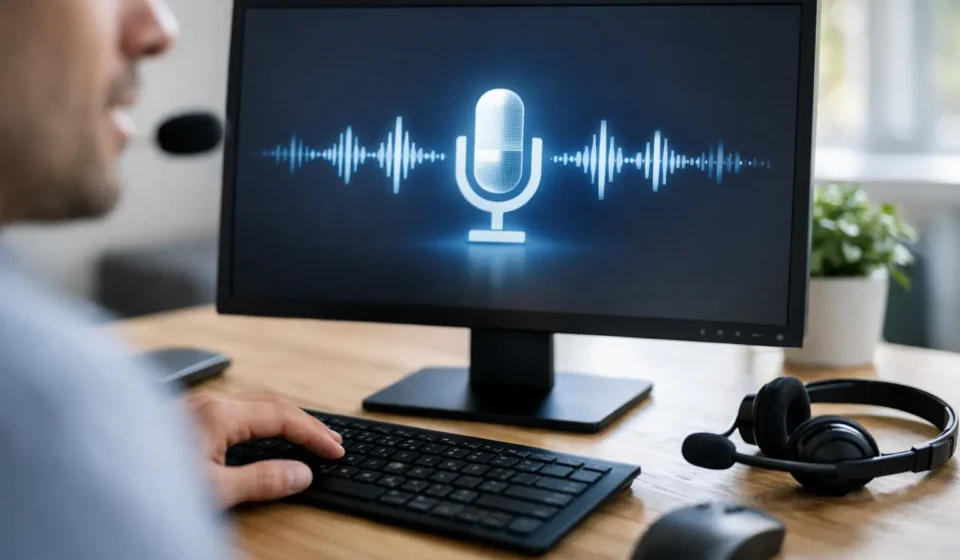

„Öffne meinen Kalender, suche die letzte Rechnung und schreibe eine Antwort auf die E-Mail.“ Was früher nach Sci-Fi klang, kann auf einem Windows-PC heute Teil deines Workflows sein. Wenn du die Sprachsteuerung am PC einrichten willst, brauchst du nicht zwingend ein kompliziertes Smart-Home-Setup oder Spezialwissen. Du brauchst ein sauberes Mikrofon, die richtigen Windows-Einstellungen und ein klares Ziel: Soll dein PC nur Texte diktieren, Windows bedienen oder Aufgaben wirklich für dich erledigen?
Genau dieser Unterschied entscheidet darüber, welche Lösung zu deinem Alltag passt. Denn Sprachsteuerung ist nicht gleich Sprachsteuerung. Ein Mikrofon-Icon, das Worte in Text verwandelt, spart Zeit. Ein Assistent, der Programme öffnet, Informationen findet und wiederkehrende Abläufe anstößt, verändert dagegen die Art, wie du am Rechner arbeitest.
Was dein PC per Stimme können soll
Bevor du Einstellungen aktivierst, lohnt sich eine kurze Entscheidung. Für E-Mails, Notizen und Dokumente reicht oft die Windows-Diktierfunktion. Du sprichst, Windows schreibt. Das ist schnell eingerichtet und ideal, wenn Tippen gerade unpraktisch ist oder du Gedanken schneller formulierst, als deine Hände folgen können.
Möchtest du hingegen Buttons anklicken, Apps starten, Fenster wechseln oder Formulare bedienen, ist die Windows-Sprachsteuerung die passendere Basis. Sie reagiert auf konkrete Befehle wie „Öffne Einstellungen“, „Klicke Senden“ oder „Scrolle nach unten“. Das funktioniert besonders gut bei klaren, wiederholbaren Handgriffen.
Die dritte Stufe ist ein KI-Desktop-Assistent. Hier geht es nicht nur um einzelne Klicks, sondern um Ergebnisse. Statt jede Station vorzugeben, formulierst du den Auftrag: „Bereite eine E-Mail an meinen Kunden vor, fasse das PDF zusammen und lege für morgen einen Termin an.“ Ob das sinnvoll ist, hängt von deinem Anspruch ab. Für gelegentliches Diktieren wäre es überdimensioniert. Für einen vollen Büroalltag, Content-Produktion oder Selbstständigkeit kann es viele App-Wechsel eliminieren.
Sprachsteuerung am PC einrichten: Der Schnellstart
Starte mit dem Mikrofon. Selbst die beste KI versteht keine Anweisung zuverlässig, wenn Windows das falsche Eingabegerät nutzt oder der Pegel zu niedrig ist. Ein USB-Headset liefert meist konsistentere Ergebnisse als ein weit entferntes Laptop-Mikrofon. Für kurze Befehle am Schreibtisch reicht das integrierte Mikrofon oft aus, bei Meetings, Diktaten und offenen Räumen lohnt sich ein Headset deutlich.
Öffne in Windows die Einstellungen und gehe zu System > Sound > Eingabe. Wähle dort dein gewünschtes Mikrofon aus und sprich ein paar Sätze. Die Pegelanzeige sollte sichtbar reagieren. Prüfe auch, ob dein Headset eventuell einen physischen Stummschalter hat. Dieser kleine Klassiker kostet erstaunlich viele Minuten Fehlersuche.
Danach kontrollierst du die Berechtigung: Unter Datenschutz und Sicherheit > Mikrofon muss der Mikrofonzugriff aktiviert sein. Auch Apps dürfen auf das Mikrofon zugreifen. Wenn eine Sprachfunktion plötzlich stumm bleibt, liegt es häufig an genau dieser Freigabe – nicht an der App selbst.
Für das reine Diktieren drückst du Windows-Taste + H. Es erscheint eine kleine Eingabeleiste. Klicke in ein Textfeld, aktiviere die Leiste und sprich los. Windows setzt deinen gesprochenen Text dort ein, wo der Cursor steht: in Word, einem Browserfeld, einer Notiz oder einer Chat-Nachricht.
Sprache und Erkennung sauber konfigurieren
Damit die Erkennung nicht zwischen Sprachen rät, sollte deine bevorzugte Sprache korrekt hinterlegt sein. Gehe zu Zeit und Sprache > Sprache und Region und prüfe, ob Deutsch als Windows-Anzeigesprache oder bevorzugte Sprache eingerichtet ist. Je nach Windows-Version können Sprachpakete und verfügbare Sprachfeatures variieren.
Achte außerdem auf eine ruhige Umgebung. Das bedeutet nicht, dass völlige Stille nötig ist. Ein gleichmäßiges Hintergrundgeräusch ist meist weniger problematisch als Musik mit Gesang, ein laufender Fernseher oder mehrere Menschen, die gleichzeitig sprechen. Sprich natürlich, aber nicht im Flüsterton. Kurze Pausen zwischen Gedankengängen helfen der Erkennung mehr als übertrieben langsames Sprechen.
Diktieren, Befehlen oder Aufgaben delegieren?
Die richtige Erwartung verhindert Frust. Die Windows-Diktierfunktion schreibt primär Text. Sie versteht keine komplexe Arbeitsabsicht und öffnet nicht automatisch fünf Programme, nur weil du einen Satz diktierst. Nutze sie deshalb für alles, was sonst Tipparbeit wäre: Entwürfe, Meeting-Notizen, Ideenlisten, Kommentare oder lange Chat-Nachrichten.
Die Sprachsteuerung von Windows ist stärker auf die Bedienung der Oberfläche ausgerichtet. Sie kann hilfreich sein, wenn du deinen Rechner ohne Maus steuern möchtest, etwa aus Gründen der Barrierefreiheit oder weil du wiederkehrende Klickwege beschleunigen willst. Der Preis dafür: Du musst meist präziser formulieren und dich an die verfügbaren Befehle gewöhnen. Bei komplexen Anwendungen kann die Bedienung per Maus weiterhin schneller sein.
Ein KI-Assistent verschiebt den Fokus von der Bedienung zum Outcome. Er soll nicht nur hören, sondern verstehen, recherchieren, strukturieren und handeln. Das ist besonders attraktiv, wenn deine Aufgaben über mehrere Tools verteilt sind: E-Mail-Postfach, Browser, Kalender, Dateien, PDFs und Messenger. Statt zwischen Fenstern zu springen, sprichst du deinen Auftrag aus.
Mit Vadox wird daraus ein Desktop-Workflow mit Jarvis-Vibe: Per Wake Word „Hey Jarvis“ kannst du Anfragen starten, den Bildschirm einbeziehen und Windows-Aufgaben ausführen lassen. Praktisch ist das nicht, weil Sprache cool klingt, sondern weil die Antwort direkt in eine Aktion münden kann. Etwa wenn du sagst: „Finde die Präsentation vom letzten Monat, extrahiere die wichtigsten Zahlen und erstelle eine Zusammenfassung für mein Meeting.“
Diese Befehle bringen sofort Tempo
Starte nicht mit komplizierten Automationen. Nutze zunächst Befehle, die du ohnehin täglich ausführst. Je konkreter dein Wunsch, desto besser lässt sich das Ergebnis prüfen und wiederholen.
Vier gute Startpunkte sind besonders effektiv:
- „Öffne meinen Kalender und zeige mir die Termine für morgen.“
- „Fasse dieses PDF in fünf Punkten zusammen.“
- „Schreibe eine freundliche Antwort auf diese E-Mail und erwähne den Termin am Donnerstag.“
- „Suche die Datei mit dem Angebot für Müller und öffne sie.“
Der Trick liegt im Kontext. „Schreibe eine E-Mail“ ist ein Anfang, aber noch kein Auftrag. „Schreibe eine kurze, verbindliche E-Mail an Jana, bestätige unseren Termin um 10 Uhr und bitte um die aktuelle Teilnehmerliste“ liefert eine Richtung, einen Ton und ein überprüfbares Ziel.
Bei sensiblen Aktionen solltest du eine Kontrollstufe einbauen. Lass E-Mails oder Nachrichten erst als Entwurf vorbereiten. Prüfe Empfänger, Anhänge, Zahlen und Termine, bevor etwas verschickt wird. Sprachsteuerung spart Routine – sie ersetzt nicht deine Verantwortung bei Verträgen, Überweisungen oder vertraulichen Daten.
Die häufigsten Probleme – und was wirklich hilft
Wenn dein PC dich schlecht versteht, erhöhe nicht sofort die Lautstärke. Prüfe zuerst die Mikrofonposition. Ein Headset-Mikrofon sollte seitlich vor dem Mund sitzen, nicht direkt davor. Zu nah entstehen harte Atemgeräusche, zu weit weg klingt deine Stimme dünn und der Raum wird lauter als du.
Erkennt Windows falsche Wörter, kontrolliere die Spracheinstellungen und vermeide Sprachmischungen innerhalb eines Satzes. Fachbegriffe, Eigennamen und Produktnamen sind naturgemäß schwieriger. Sprich sie beim ersten Mal etwas deutlicher und ergänze Kontext: Statt nur „Müller“ sagst du „Kunde Müller aus dem Angebot von gestern“.
Reagiert die Sprachsteuerung gar nicht, teste das Mikrofon in einer anderen Anwendung. Funktioniert es dort ebenfalls nicht, liegt die Ursache wahrscheinlich bei Gerät, Treiber, Berechtigung oder Stummschaltung. Funktioniert es in anderen Apps, prüfst du die Einstellungen der jeweiligen Sprachsoftware.
Und noch ein realistischer Punkt: Sprache ist nicht in jeder Situation die schnellste Eingabeform. Bei einem einzelnen Dateinamen oder einer präzisen Tabellenkorrektur ist die Tastatur oft überlegen. Ihre Stärke entfaltet Sprachsteuerung bei längeren Formulierungen, kontextreichen Anweisungen und Abläufen mit mehreren Schritten.
So wird aus einem Feature eine Gewohnheit
Lege dir zwei oder drei feste Sprachmomente am Tag an. Diktiere morgens deine Prioritäten. Lass dir vor einem Termin ein Dokument zusammenfassen. Bereite am Nachmittag E-Mail-Entwürfe vor. Nach wenigen Tagen merkst du, welche Aufgaben sich wirklich eignen und wo du lieber bei Maus und Tastatur bleibst.
Der beste Befehl ist nicht der spektakulärste. Es ist der, der dir jeden Tag fünf Minuten spart, ohne dass du darüber nachdenken musst. Genau dort beginnt ein PC, sich weniger wie ein Werkzeug und mehr wie ein Assistent anzufühlen.