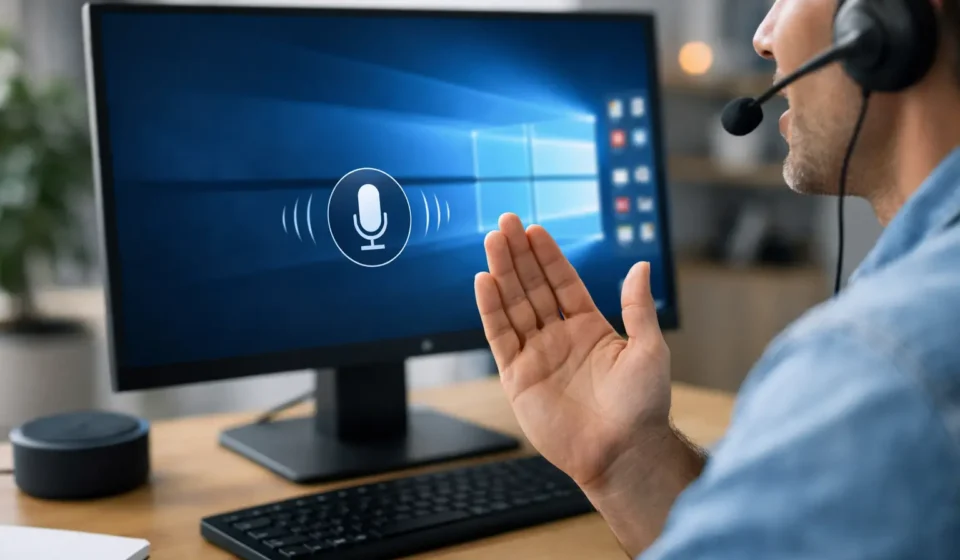

Wer unter Windows jeden Tag klickt, tippt, sucht und Fenster sortiert, merkt schnell: Der Flaschenhals ist selten der PC – sondern die Bedienung. Genau hier wird sprachsteuerung pc windows spannend. Nicht als Spielerei für ein paar Diktate, sondern als echte Abkürzung für alles, was dich im digitalen Alltag Zeit kostet.
Die gute Nachricht: Windows bringt dafür bereits Werkzeuge mit. Die ehrlichere Nachricht: Für viele Nutzer endet der Spaß genau dort, wo echte Produktivität anfangen würde. Ein Mikrofon einzuschalten ist leicht. Den Rechner so per Stimme zu steuern, dass er wirklich Arbeit abnimmt, ist eine andere Liga.
Was Sprachsteuerung am PC unter Windows heute wirklich kann
Wenn man von Sprachsteuerung am PC in Windows spricht, meinen viele automatisch Diktieren. Das ist aber nur ein Teil. Moderne Sprachsteuerung umfasst im Kern drei Ebenen: Text per Stimme eingeben, Systemfunktionen auslösen und komplexere Aufgaben ohne manuelles Klicken anstoßen.
Windows ist bei der ersten Ebene inzwischen ordentlich. Kurze Texte, Mails, Notizen oder Suchanfragen lassen sich sauber diktieren, wenn Mikrofonqualität und Aussprache stimmen. Für spontane Eingaben ist das schnell und praktisch, gerade wenn die Hände schon mit anderen Dingen beschäftigt sind.
Bei Systembefehlen wird es gemischter. Anwendungen öffnen, in Feldern navigieren oder einfache Bedienaktionen per Stimme auslösen klappt teilweise gut, teilweise nur mit Geduld. Das hängt stark davon ab, welche Windows-Version du nutzt, welche Sprache aktiv ist und wie sauber die jeweilige Oberfläche auf Sprachbefehle reagiert.
Die dritte Ebene ist die entscheidende. Wer nicht nur reden, sondern Aufgaben delegieren will, merkt schnell die Lücke zwischen Sprachfunktion und Sprachassistent. Zu sagen: „Öffne den Kalender“ ist nett. Zu sagen: „Finde meinen freien Slot morgen Nachmittag, erstelle einen Termin mit Lisa und formuliere direkt eine kurze Bestätigung“ – das ist der Unterschied zwischen Feature und echter Entlastung.
Wo die Windows-Sprachsteuerung stark ist – und wo nicht
Windows hat in den letzten Jahren aufgeholt. Vor allem Diktierfunktionen und sprachgestützte Eingabe fühlen sich deutlich alltagstauglicher an als früher. Für Office-Nutzer, Studierende, Freelancer oder Creator ist das ein echter Gewinn, wenn regelmäßig Texte entstehen.
Stark ist Windows auch dann, wenn du einfache, klar definierte Abläufe hast. App starten, Suchfeld öffnen, kurze Texte einsprechen, zwischen Fenstern arbeiten – dafür reicht die Bordlösung oft aus. Wer wenig konfigurieren will und nur gelegentlich Sprache nutzt, bekommt damit einen soliden Einstieg.
Sobald dein Alltag aber aus mehreren Tools, wiederkehrenden Routinen und konkreten Ergebnissen besteht, zeigen sich Grenzen. Sprachsteuerung in Windows ist nicht automatisch gleichbedeutend mit intelligenter Aufgabenübernahme. Der PC versteht vielleicht einen Befehl, aber er denkt ihn nicht zu Ende. Genau das kostet wieder Zeit.
Ein typisches Beispiel: Du willst eine E-Mail zusammenfassen, den relevanten Termin in den Kalender eintragen und danach passende Dateien aus einem Projektordner öffnen. Klassische Sprachfunktionen helfen dir dabei nur stückweise. Du bleibst Regisseur jeder einzelnen Aktion.
Sprachsteuerung PC Windows: Für wen lohnt sich das wirklich?
Die kurze Antwort: Für fast jeden, der täglich am Rechner arbeitet. Die wichtigere Antwort lautet: Es kommt darauf an, was du erwartest.
Wenn du vor allem schneller schreiben willst, ist Sprachsteuerung schon heute sinnvoll. Das gilt besonders für Mails, Brainstorming, Notizen oder grobe Textentwürfe. Wer viel formuliert, spart mit Stimme oft mehr Zeit als mit jeder Tastenkombination.
Wenn du repetitive Aufgaben reduzieren willst, wird es interessanter. Selbstständige, Wissensarbeiter und Office-Nutzer profitieren besonders, wenn sie ihren PC nicht mehr nur bedienen, sondern anweisen möchten. Dann geht es nicht um ein paar Kommandos, sondern um echte Workflows. Also um Dinge wie Recherche starten, Inhalte strukturieren, Dateien verschieben, Termine vorbereiten oder Medien steuern, ohne ständig zwischen Apps zu springen.
Weniger sinnvoll ist Sprachsteuerung für Nutzer, die fast nur in Spezialsoftware mit komplexen Shortcuts arbeiten und absolute Präzision in jeder Millisekunde brauchen. Dort bleibt Tastatur und Maus oft schneller. Auch in lauten Umgebungen oder Großraumbüros ist Sprache nicht immer die eleganteste Wahl.
Der größte Denkfehler: Sprachsteuerung ist nicht gleich Produktivität
Viele testen die Funktion einmal, diktieren zwei Sätze, öffnen eine App und denken dann: nett, aber mehr auch nicht. Das Problem ist nicht die Idee. Das Problem ist die Erwartung an das falsche System.
Ein Sprachfeature macht deinen PC noch nicht zu einem Assistenten. Produktiv wird Sprache erst dann, wenn sie mit Kontext, Aktionen und Automatisierung verbunden ist. Also wenn dein Befehl nicht nur erkannt, sondern in ein Ergebnis verwandelt wird.
Genau deshalb sind browserbasierte KI-Tools für diesen Anwendungsfall oft nur die halbe Lösung. Sie können Texte generieren, Fragen beantworten und Inhalte analysieren. Aber sie leben meist im Tab. Dein Alltag passiert jedoch auf dem Desktop – zwischen Explorer, Mail, Browser, Kalender, PDFs, Messenger und lokalen Programmen.
Wenn Sprachsteuerung wirklich zünden soll, muss sie dort sitzen, wo gearbeitet wird. Direkt am System. Direkt an den Apps. Direkt an deinen Routinen.
So sieht gute Sprachsteuerung auf Windows im Alltag aus
Gute Sprachsteuerung fühlt sich nicht nach Technikdemo an. Sie fühlt sich nach weniger Reibung an. Du sagst etwas, der PC reagiert sofort, versteht den Kontext und führt mehr als nur den ersten Schritt aus.
Das beginnt bei simplen Dingen. „Öffne Spotify und spiele meine Fokus-Playlist.“ Oder: „Fasse dieses PDF in drei Punkten zusammen.“ Wirklich stark wird es bei kombinierten Aufgaben. „Suche nach Konkurrenzpreisen, trage die Ergebnisse in eine Tabelle ein und erstelle daraus eine kurze Übersicht.“ Das ist die Art von Nutzung, bei der man merkt, ob man eine Eingabemethode oder einen digitalen Sidekick vor sich hat.
Für viele Windows-Nutzer ist genau das der spannende Punkt: weg von einzelnen Befehlen, hin zu echter Delegation. Nicht mehr nur sprechen, um zu klicken. Sprechen, damit etwas erledigt wird.
Sprachsteuerung PC Windows einrichten – worauf es ankommt
Die technische Basis ist schnell gelegt, aber die Qualität steht und fällt mit ein paar Details. Das Mikrofon ist wichtiger, als viele denken. Selbst eine gute Software wirkt mittelmäßig, wenn die Stimme verrauscht oder zu leise ankommt. Ein sauberes Headset oder ein ordentliches USB-Mikrofon macht sofort einen Unterschied.
Ebenso wichtig ist die Spracheinstellung in Windows. Wenn Systemsprache, Tastatursprache und Spracheingabe nicht sauber zusammenpassen, leidet die Erkennung. Wer deutsch arbeitet, sollte den gesamten Sprachpfad konsistent halten.
Danach entscheidet vor allem das Nutzungsszenario. Für reines Diktat brauchst du kaum Einarbeitung. Für echte Sprachsteuerung lohnt es sich, wiederkehrende Befehle bewusst zu formulieren und in den Alltag zu integrieren. Sprache funktioniert am besten, wenn du nicht jedes Mal neu improvisierst, sondern klare Muster nutzt.
Und dann kommt der eigentliche Hebel: die Software, die auf diese Sprachbefehle reagiert. Windows allein reicht für den Einstieg. Wer aber E-Mails verarbeiten, Termine managen, Dateien organisieren, Webrecherche durchführen oder mehrere Apps in einem Zug steuern will, braucht eine Lösung, die nicht nur zuhört, sondern handelt.
Was eine moderne Windows-Sprachsteuerung heute mitbringen sollte
Wer 2026 noch zwischen Sprachtool, Chatbot, Makro-App und Automatisierungssoftware jongliert, baut sich unnötig Reibung ein. Eine zeitgemäße Lösung sollte vier Dinge auf einmal beherrschen: natürliche Sprache verstehen, direkt auf dem Windows-Desktop agieren, Inhalte intelligent verarbeiten und wiederkehrende Aufgaben dauerhaft abnehmen.
Das klingt groß, ist aber genau der Maßstab, den Nutzer inzwischen anlegen. Niemand will fünf Tools kombinieren, nur damit am Ende ein Termin erstellt oder eine Datei gefunden wird. Der Charme moderner KI liegt nicht in der Anzahl der Features, sondern darin, dass alles wie aus einem Guss funktioniert.
Deshalb wirkt ein Desktop-Assistent mit Wake Word, Sprachinteraktion, Bildschirmverständnis und echter PC-Steuerung für viele Nutzer deutlich näher an dem, was man sich unter „Jarvis für Windows“ vorstellt. Vadox spielt genau in dieser Kategorie – also dort, wo Sprache, KI und Systemkontrolle zu einem einzigen Arbeitsmodus werden.
Die beste Frage ist nicht „Geht das?“, sondern „Was nimmt es mir ab?“
Wenn du Sprachsteuerung am PC in Windows bewertest, schau nicht zuerst auf die Befehlsliste. Schau auf die Entlastung. Spart dir das System Klicks? Spart es dir Kontextwechsel? Spart es dir Denkaufwand bei Routineaufgaben?
Denn genau darum geht es am Ende. Nicht darum, deinen Rechner möglichst futuristisch anzusprechen, sondern darum, schneller fertig zu werden. Weniger manuell. Weniger zerstückelt. Mehr aus einer einzigen Interaktion heraus.
Die spannendsten Windows-Workflows der nächsten Jahre werden deshalb nicht nur per Stimme gestartet. Sie werden per Stimme erledigt. Und sobald dein PC nicht mehr nur zuhört, sondern mitarbeitet, willst du ungern wieder zurück zur alten Klick-Orgie.



-
-
-
-
-
-
-
-
Show Comments[…] PDF und lege sie im richtigen Ordner ab“ ist ein Befehl mit Substanz. Genau solche Ketten machen Sprachsteuerung […]
[…] viele Nutzer ist auch die Sprachinteraktion entscheidend. Tippen kostet Zeit, vor allem wenn du parallel arbeitest. Ein guter Assistent lässt […]
[…] gutes Beispiel ist die Verbindung aus Sprachsteuerung und Computerkontrolle. Statt einen Termin durch mehrere Fenster anzulegen, sagen Sie einfach, was […]
[…] spannendste Stufe ist die Sprachsteuerung. Nicht tippen, nicht durch Menüs klicken, nicht nach der richtigen Kachel suchen. Du formulierst […]
[…] du hingegen Buttons anklicken, Apps starten, Fenster wechseln oder Formulare bedienen, ist die Windows-Sprachsteuerung die passendere Basis. Sie reagiert auf konkrete Befehle wie „Öffne Einstellungen“, „Klicke […]
[…] Sprachsteuerung macht Dateibenennung besonders schnell, weil du den Kontext direkt mitlieferst. Statt Felder auszufüllen, formulierst du einfach das gewünschte Ergebnis. Gute Befehle sind konkret, aber nicht unnötig kompliziert. […]
[…] fünf Nachrichten, suchst keine Anhänge und formulierst dieselbe Statusantwort zum zehnten Mal. Ein Sprachbefehl wie „Fasse die neuen Kundenanfragen zusammen und entwirf Antworten, die ich prüfen kann“ macht […]
[…] und Maus bleiben wichtig. Für viele kurze Befehle sind sie jedoch langsamer als Sprache. Ein Wake Word sorgt dafür, dass du nicht jedes Mal ein Fenster suchen, eine Tastenkombination drücken oder […]